> ## Documentation Index
> Fetch the complete documentation index at: https://dify-6c0370d8-docs-agent-app-service-api.mintlify.site/llms.txt
> Use this file to discover all available pages before exploring further.
# 人工介入
> 暂停工作流以请求人工输入、审核或决策
> 本文档由 AI 自动翻译。如有任何不准确之处,请参考 [英文原版](/en/cloud/use-dify/nodes/human-input)。
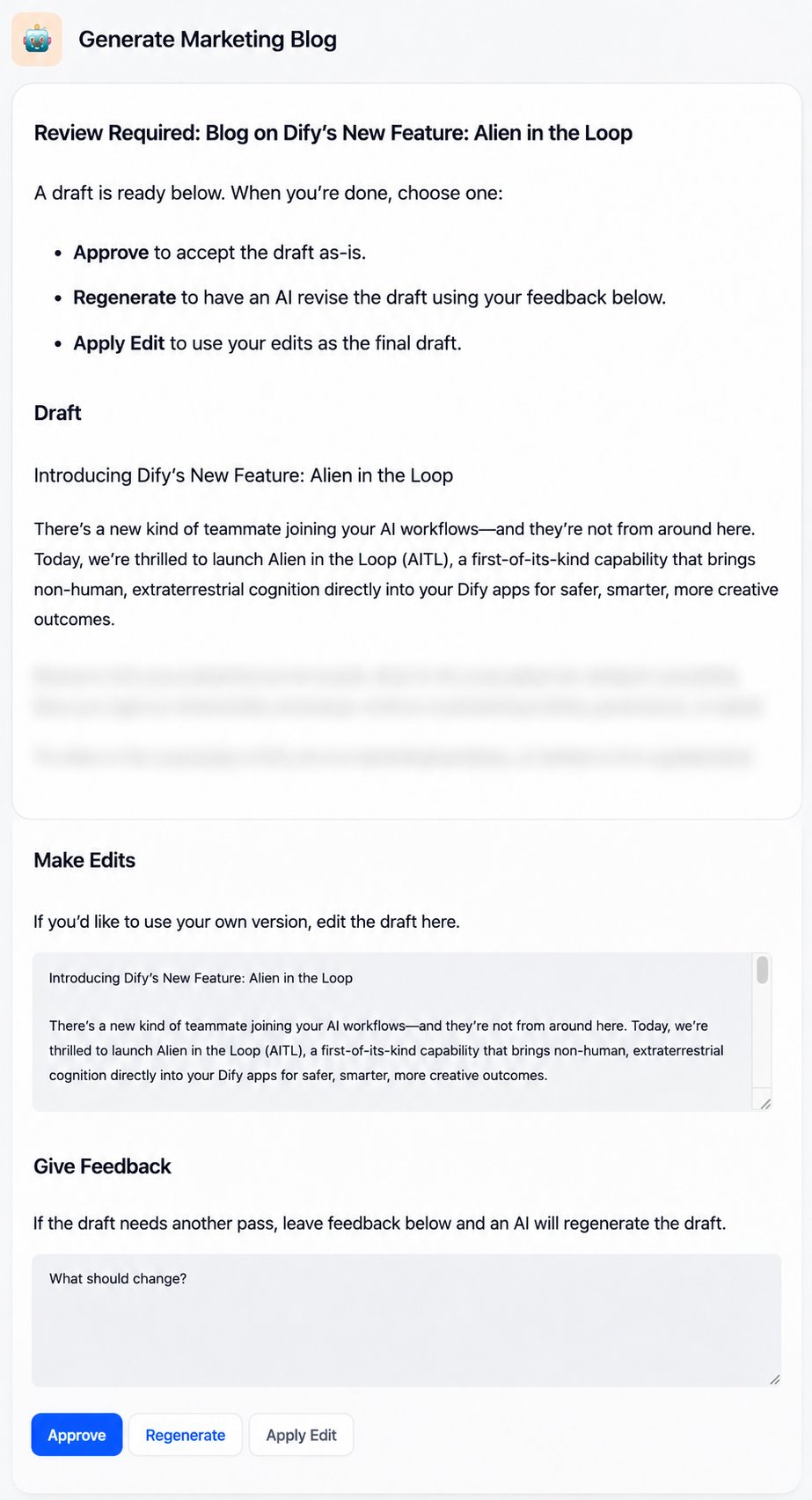
人工介入节点在关键点暂停工作流,发送可自定义的请求表单。接收人可使用表单审核信息、提供输入,并从预定义的决策中进行选择,这些决策决定工作流如何继续。
通过在关键环节直接嵌入人工判断,你可在 **自动化效率与人工监督之间取得平衡**。
 ## 配置
配置以下内容以定义该节点如何请求和处理人工输入:
* **发送方式**:请求表单如何送达接收人。
* **表单内容**:接收人将看到什么信息以及他们可以与之交互的内容。
* **用户动作**:接收人可以做出哪些决策,以及工作流相应如何进行。
* **超时策略**:等待多久以及如果无人响应会发生什么。
### 发送方式
选择发送请求的渠道。当前可用的方式:
* **WebApp**:向 WebApp 终端用户显示请求表单。在由触发器启动的工作流中不可用。
外部客户端也可通过 Service API 获取并提交 WebApp 表单。详见 [获取人工介入表单](/api-reference/人工介入/获取人工介入表单)。
* **邮件**:将请求链接发送至特定工作区成员、外部邮箱地址或工作区全体成员。任何持有链接的人都可响应,无需 Dify 账户。
无论采用何种发送方式,请求将在收到第一个响应后关闭。
### 表单内容
自定义接收人看到并与之交互的表单:
* **使用 Markdown 格式化结构**
使用标题、列表、粗体文本、链接和其他 Markdown 元素清晰地呈现信息。
* **使用变量显示动态数据**
引用工作流变量以显示动态内容,例如供审核的 AI 生成文本或上游节点的任何上下文信息。
推理模型在最终答案旁输出其思维过程。引用 `text` 输出变量时默认显示两者。
要仅显示答案,为相应的 LLM 节点开启 **思维链分离渲染**(Enable Reasoning Tag Separation)。
* **使用输入字段收集输入**
输入字段可以是空的,也可以预填变量(例如,需优化的 LLM 输出)或静态文本(例如,示例或默认值),接收人可对其进行编辑。
每个输入字段都成为供下游使用的变量。例如,将编辑后的内容传递给后续处理,或将反馈发送给 LLM 进行内容修订。
接收人响应后,填入所有值的表单内容可作为下游变量 `__rendered_content` 使用。
### 用户动作
定义接收人可点击的决策按钮,每个按钮将工作流路由到不同的执行路径。
例如,`发布` 分支可能会通向触发内容发布的节点,而 `重新生成` 分支可能会循环回 LLM 节点以修改内容。
每个按钮包含显示标题和动作 ID。按钮被点击时,其 ID 可作为 `__action_id`、标题(按钮文本)可作为 `__action_value` 在下游使用。
## 配置
配置以下内容以定义该节点如何请求和处理人工输入:
* **发送方式**:请求表单如何送达接收人。
* **表单内容**:接收人将看到什么信息以及他们可以与之交互的内容。
* **用户动作**:接收人可以做出哪些决策,以及工作流相应如何进行。
* **超时策略**:等待多久以及如果无人响应会发生什么。
### 发送方式
选择发送请求的渠道。当前可用的方式:
* **WebApp**:向 WebApp 终端用户显示请求表单。在由触发器启动的工作流中不可用。
外部客户端也可通过 Service API 获取并提交 WebApp 表单。详见 [获取人工介入表单](/api-reference/人工介入/获取人工介入表单)。
* **邮件**:将请求链接发送至特定工作区成员、外部邮箱地址或工作区全体成员。任何持有链接的人都可响应,无需 Dify 账户。
无论采用何种发送方式,请求将在收到第一个响应后关闭。
### 表单内容
自定义接收人看到并与之交互的表单:
* **使用 Markdown 格式化结构**
使用标题、列表、粗体文本、链接和其他 Markdown 元素清晰地呈现信息。
* **使用变量显示动态数据**
引用工作流变量以显示动态内容,例如供审核的 AI 生成文本或上游节点的任何上下文信息。
推理模型在最终答案旁输出其思维过程。引用 `text` 输出变量时默认显示两者。
要仅显示答案,为相应的 LLM 节点开启 **思维链分离渲染**(Enable Reasoning Tag Separation)。
* **使用输入字段收集输入**
输入字段可以是空的,也可以预填变量(例如,需优化的 LLM 输出)或静态文本(例如,示例或默认值),接收人可对其进行编辑。
每个输入字段都成为供下游使用的变量。例如,将编辑后的内容传递给后续处理,或将反馈发送给 LLM 进行内容修订。
接收人响应后,填入所有值的表单内容可作为下游变量 `__rendered_content` 使用。
### 用户动作
定义接收人可点击的决策按钮,每个按钮将工作流路由到不同的执行路径。
例如,`发布` 分支可能会通向触发内容发布的节点,而 `重新生成` 分支可能会循环回 LLM 节点以修改内容。
每个按钮包含显示标题和动作 ID。按钮被点击时,其 ID 可作为 `__action_id`、标题(按钮文本)可作为 `__action_value` 在下游使用。
 使用预设按钮样式在视觉上区分动作。
例如,对 `批准` 等关键动作使用醒目的样式,对次要选项使用较淡的样式。
### 超时策略
配置请求保持开启的时长。默认 3 天。
如果在超时前没有接收人响应,工作流将沿节点的超时分支继续。将该分支连接到后备路径,例如发送通知或重试循环。
如果未连接超时分支,工作流将结束。
使用预设按钮样式在视觉上区分动作。
例如,对 `批准` 等关键动作使用醒目的样式,对次要选项使用较淡的样式。
### 超时策略
配置请求保持开启的时长。默认 3 天。
如果在超时前没有接收人响应,工作流将沿节点的超时分支继续。将该分支连接到后备路径,例如发送通知或重试循环。
如果未连接超时分支,工作流将结束。