> ## Documentation Index
> Fetch the complete documentation index at: https://dify-6c0370d8-docs-agent-app-service-api.mintlify.site/llms.txt
> Use this file to discover all available pages before exploring further.
# プラグイントリガー
> このドキュメントは AI によって自動翻訳されています。不正確な部分がある場合は、[英語版](/en/cloud/use-dify/nodes/trigger/plugin-trigger) を参照してください。
## はじめに
トリガーはワークフローアプリケーションでのみ利用可能です。
プラグイントリガーは、外部システムで特定のイベントが発生したときに自動的にワークフローを開始します。必要なのは、トリガープラグインを通じてこれらのイベントをサブスクライブし、対応するプラグイントリガーをワークフローに追加することだけです。
例えば、GitHub トリガープラグインをインストールしたとします。これは、`Pull Request`、`Push`、`Issue` を含む、サブスクライブできる GitHub イベントのリストを提供します。`Pull Request` イベントをサブスクライブし、`Pull Request` プラグイントリガーをワークフローに追加すると、指定されたリポジトリで誰かがプルリクエストを開くたびに自動的に実行されます。
## プラグイントリガーの追加と設定
1. ワークフローキャンバスで右クリックし、**ブロックを追加** > **始める** を選択してから、利用可能なプラグイントリガーの中から選択するか、[Dify Marketplace](https://marketplace.dify.ai/?language=ja-JP\&category=trigger) でさらに検索します。
* 対象の外部システムに適切なトリガープラグインがない場合は、[コミュニティにリクエスト](https://github.com/langgenius/dify-plugins/issues/new?template=plugin_request.yaml)したり、[自分で開発](/ja/develop-plugin/dev-guides-and-walkthroughs/trigger-plugin)したり、代わりに [Webhook トリガー](/ja/cloud/use-dify/nodes/trigger/webhook-trigger)を使用したりできます。
* 1 つのワークフローに複数のプラグイントリガーを含めることができます。これらのトリガーブランチが同じ下流ノードを共有する場合、[変数集約器](/ja/cloud/use-dify/nodes/variable-aggregator) を追加してそれらを集約し、各ブランチでノードを重複させないようにします。
2. 既存のサブスクリプションを選択するか、[新しいサブスクリプションを作成](#新しいサブスクリプションを作成)します。
**プラグイン** 配下のプラグイン詳細パネルから、特定のサブスクリプションを使用しているワークフローの数を確認できます。
3. その他の必要な設定を行います。
プラグイントリガーの出力変数は、そのトリガープラグインによって定義されており、変更できません。
## 新しいサブスクリプションを作成
トリガープラグインは、ワークスペースごとに最大 10 個のサブスクリプションをサポートします。
各サブスクリプションは Webhook 上に構築されています。サブスクリプションを作成する際、実際には外部システムからのイベントをリッスンする Webhook を設定しています。
Webhook を使用すると、あるシステムが別のシステムにリアルタイムでデータを自動的に送信できます。特定のイベントが発生すると、ソースシステムはイベントの詳細を HTTP リクエストにパッケージ化し、宛先システムが提供する指定された URL に送信します。
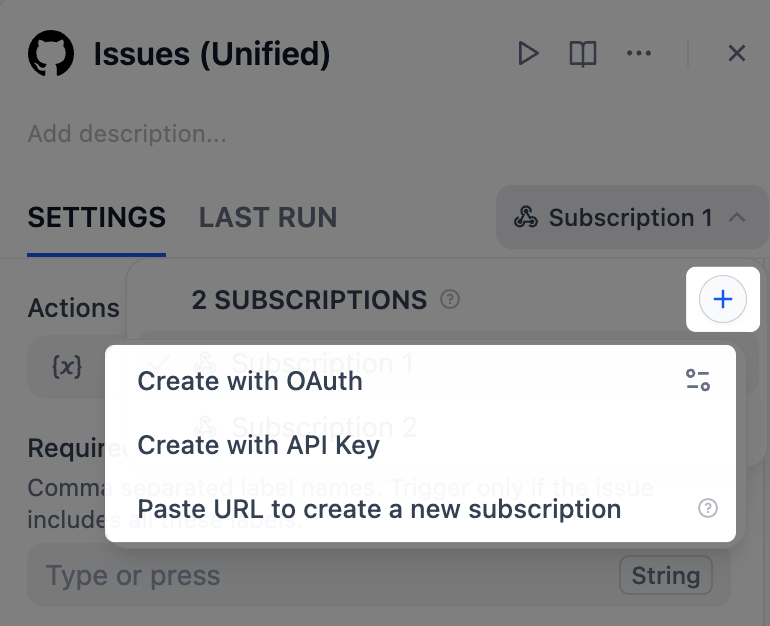
Dify は以下の 2 つの方法でサブスクリプション(Webhook)を作成することをサポートしていますが、各プラグインで利用可能なオプションは、そのプラグインの設計方法によって異なります。
* **自動作成**:サブスクライブしたいイベントを選択すると、Dify が外部システムで対応する Webhook を自動的に作成します。これには、Dify が Webhook のセットアップを代行できるように、 **OAuth** または **API キー** による事前の認証が必要です。
* **手動作成**:Dify が提供する Webhook コールバック URL を使用して、自分で Webhook を作成します。認証は不要です。
 サブスクリプションを作成する際は、利用可能なすべてのイベントを選択することをお勧めします。
プラグイントリガーは、対応するイベントがリンクされたサブスクリプションに含まれている場合にのみ機能します。利用可能なすべてのイベントを選択すると、後でワークフローに追加するプラグイントリガーが同じサブスクリプションを使用でき、サブスクリプションを更新したり新しく作成したりする必要がなくなります。
多くの人気トリガープラグインにはデフォルトの OAuth クライアントが事前設定されているため、ワンクリックで Dify を認証できます。プラグインにデフォルトクライアントが含まれていない場合や、独自の OAuth アプリケーションを使用したい場合は、代わりに **カスタム** を選択してください。
1. **OAuth 経由** > **デフォルト** > **保存と承認**を選択します。
**保存** は、選択したオプションが今後のサブスクリプションのデフォルトの OAuth 方法として設定されることを意味します。
後で方法を切り替えるには、**OAuth クライアント設定** アイコンをクリックします。
サブスクリプションを作成する際は、利用可能なすべてのイベントを選択することをお勧めします。
プラグイントリガーは、対応するイベントがリンクされたサブスクリプションに含まれている場合にのみ機能します。利用可能なすべてのイベントを選択すると、後でワークフローに追加するプラグイントリガーが同じサブスクリプションを使用でき、サブスクリプションを更新したり新しく作成したりする必要がなくなります。
多くの人気トリガープラグインにはデフォルトの OAuth クライアントが事前設定されているため、ワンクリックで Dify を認証できます。プラグインにデフォルトクライアントが含まれていない場合や、独自の OAuth アプリケーションを使用したい場合は、代わりに **カスタム** を選択してください。
1. **OAuth 経由** > **デフォルト** > **保存と承認**を選択します。
**保存** は、選択したオプションが今後のサブスクリプションのデフォルトの OAuth 方法として設定されることを意味します。
後で方法を切り替えるには、**OAuth クライアント設定** アイコンをクリックします。
 2. ポップアップ表示される外部システムの認証ページで、**次へ** をクリックして Dify にアクセスを許可します。
3. サブスクリプション名を指定し、サブスクライブするイベントを選択し、その他の必要な設定を行います。
利用可能なすべてのイベントを選択することをお勧めしますが、後から **プラグイン** 配下のプラグイン詳細パネルでいつでも選択を変更できます。
4. **作成** をクリックします。
1. **OAuth 経由** > **カスタム**を選択します。
2. 外部システムで、Dify が提供するコールバック URL を使用して新しい OAuth アプリケーションを作成します。
3. Dify に戻り、新しく作成した OAuth アプリケーションのクライアント ID とクライアントシークレットを入力してから、**保存と承認** をクリックします。
保存後、同じクライアント認証情報を今後のサブスクリプションで再利用できます。
4. サブスクリプション名を指定し、サブスクライブするイベントを選択し、その他の必要な設定を行います。
利用可能なすべてのイベントを選択することをお勧めしますが、後から **プラグイン** 配下のプラグイン詳細パネルでいつでも選択を変更できます。
5. **作成** をクリックします。
表示されている **コールバック URL** は、Dify が外部システムで Webhook を作成する際に内部的に使用されます。このため、ユーザー側でこの URL に対して操作を行う必要はありません。
1. **API キーで作成** を選択します。
2. 必要な認証情報を入力してから、**検証** をクリックします。
3. サブスクリプション名を指定し、サブスクライブするイベントを選択し、その他の必要な設定を行います。
利用可能なすべてのイベントを選択することをお勧めしますが、後から **プラグイン** 配下のプラグイン詳細パネルでいつでも選択を変更できます。
4. **作成** をクリックします。
表示されている **コールバック URL** は、Dify が外部システムで Webhook を作成する際に内部的に使用されます。このため、ユーザー側でこの URL に対して操作を行う必要はありません。
1. **URL を貼り付けて新しいサブスクリプションを作成** を選択します。
2. サブスクリプション名を指定し、提供されたコールバック URL を使用して外部システムで手動で Webhook を作成します。
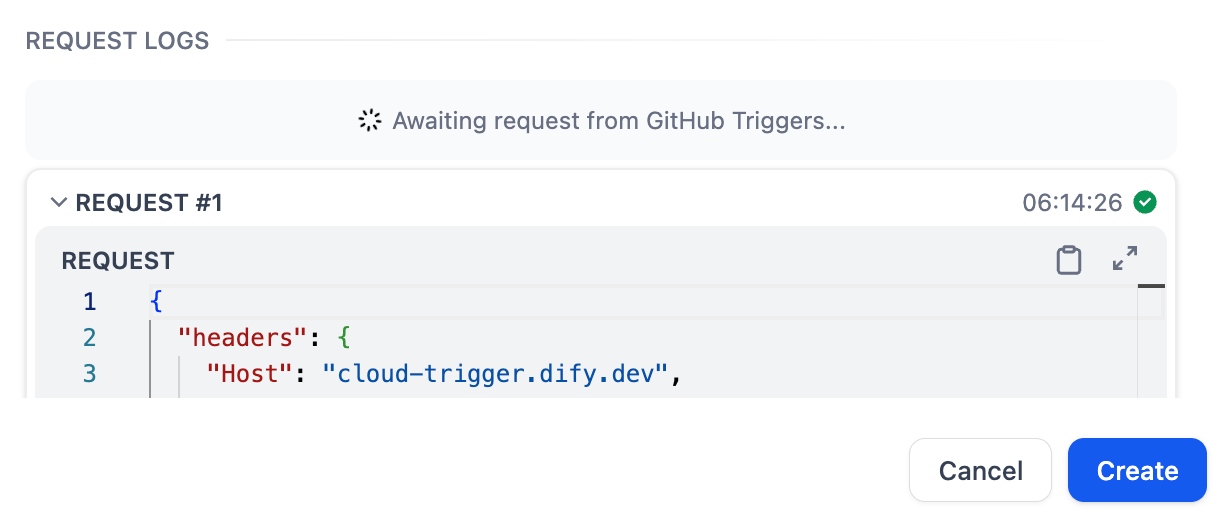
3. (オプション)作成した Webhook をテストします。
ほとんどの外部システムは、作成時に Dify に ping リクエストを送信することで、新しい Webhook を自動的にテストします。
1. サブスクライブしたイベントをトリガーして、外部システムがコールバック URL に HTTP リクエストを送信するようにします。
2. **手動設定** ページに戻り、ページ下部の**リクエストログ** セクションを確認します。Webhook が正しく機能している場合、受信したリクエストと Dify のレスポンスが表示されます。
2. ポップアップ表示される外部システムの認証ページで、**次へ** をクリックして Dify にアクセスを許可します。
3. サブスクリプション名を指定し、サブスクライブするイベントを選択し、その他の必要な設定を行います。
利用可能なすべてのイベントを選択することをお勧めしますが、後から **プラグイン** 配下のプラグイン詳細パネルでいつでも選択を変更できます。
4. **作成** をクリックします。
1. **OAuth 経由** > **カスタム**を選択します。
2. 外部システムで、Dify が提供するコールバック URL を使用して新しい OAuth アプリケーションを作成します。
3. Dify に戻り、新しく作成した OAuth アプリケーションのクライアント ID とクライアントシークレットを入力してから、**保存と承認** をクリックします。
保存後、同じクライアント認証情報を今後のサブスクリプションで再利用できます。
4. サブスクリプション名を指定し、サブスクライブするイベントを選択し、その他の必要な設定を行います。
利用可能なすべてのイベントを選択することをお勧めしますが、後から **プラグイン** 配下のプラグイン詳細パネルでいつでも選択を変更できます。
5. **作成** をクリックします。
表示されている **コールバック URL** は、Dify が外部システムで Webhook を作成する際に内部的に使用されます。このため、ユーザー側でこの URL に対して操作を行う必要はありません。
1. **API キーで作成** を選択します。
2. 必要な認証情報を入力してから、**検証** をクリックします。
3. サブスクリプション名を指定し、サブスクライブするイベントを選択し、その他の必要な設定を行います。
利用可能なすべてのイベントを選択することをお勧めしますが、後から **プラグイン** 配下のプラグイン詳細パネルでいつでも選択を変更できます。
4. **作成** をクリックします。
表示されている **コールバック URL** は、Dify が外部システムで Webhook を作成する際に内部的に使用されます。このため、ユーザー側でこの URL に対して操作を行う必要はありません。
1. **URL を貼り付けて新しいサブスクリプションを作成** を選択します。
2. サブスクリプション名を指定し、提供されたコールバック URL を使用して外部システムで手動で Webhook を作成します。
3. (オプション)作成した Webhook をテストします。
ほとんどの外部システムは、作成時に Dify に ping リクエストを送信することで、新しい Webhook を自動的にテストします。
1. サブスクライブしたイベントをトリガーして、外部システムがコールバック URL に HTTP リクエストを送信するようにします。
2. **手動設定** ページに戻り、ページ下部の**リクエストログ** セクションを確認します。Webhook が正しく機能している場合、受信したリクエストと Dify のレスポンスが表示されます。
 4. **作成** をクリックします。
## プラグイントリガーをテストする
未公開のプラグイントリガーをテストするには、まず **このステップ実行** をクリックするか、ワークフロー全体をテスト実行する必要があります。これによりトリガーがリスニング状態になり、外部イベントを監視できるようになります。そうしないと、イベントが発生してもトリガーはサブスクライブしたイベントをキャプチャしません。
4. **作成** をクリックします。
## プラグイントリガーをテストする
未公開のプラグイントリガーをテストするには、まず **このステップ実行** をクリックするか、ワークフロー全体をテスト実行する必要があります。これによりトリガーがリスニング状態になり、外部イベントを監視できるようになります。そうしないと、イベントが発生してもトリガーはサブスクライブしたイベントをキャプチャしません。